Bästa bildskärm för jobb 2026
Fel skärm ger stelhet i nacken efter lunch. Rätt skärm försvinner ur medvetandet – du ser bara arbetet. Vi har gått igenom sju modeller med fokus på det som faktiskt spelar roll i kontorsarbete: IPS-panel för breda betraktningsvinklar, USB-C med tillräcklig laddeffekt och ett stativ som håller igenom långa dagar utan kompromiss.

Bästa bildskärm för jobb 2026
Tre modeller för kontorsarbete med olika bildkvalitet, anslutningar och ergonomi. Jämför aktuell specifikation och pris före köp.
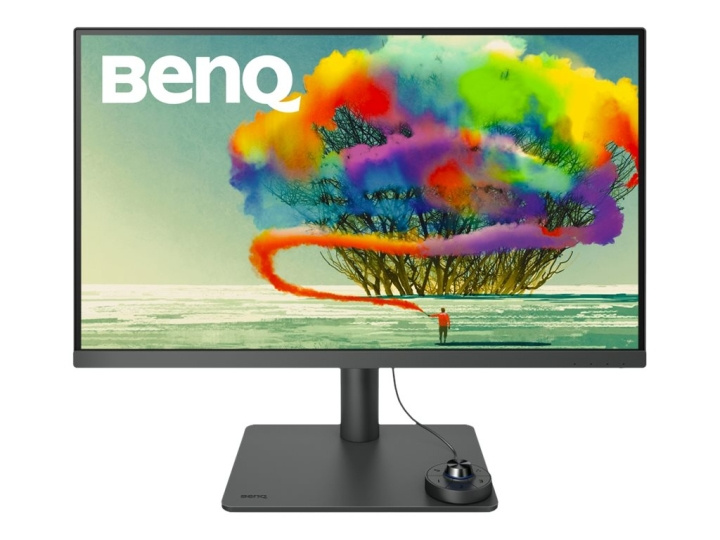
BenQ PD2705U är fabrikskalibrerad och Pantone Validated. Det kan vara en fördel när färg återges konsekvent, men den som behöver färgkritisk leverans bör kontrollera aktuell specifikation och kalibrera sin egen arbetsmiljö.
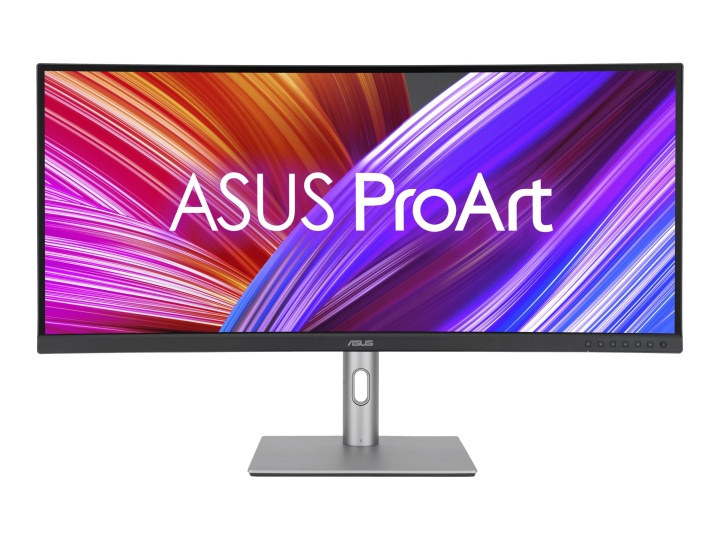
USB-C kan förenkla anslutningen med bild, laddning och USB-hubb; kontrollera portarnas och laddningens specifikation för den aktuella modellen.
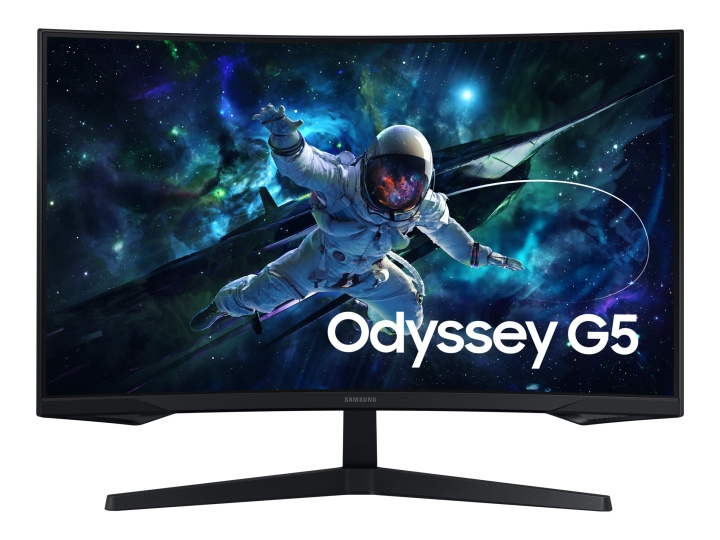
Odyssey G5 finns i flera varianter. Kontrollera paneltyp, anslutningar, uppdateringsfrekvens och VRR-stöd för den modell som säljs.
Det som faktiskt spelar roll för en jobbskärm
Specifikationerna är många. De flesta är irrelevanta för kontorsarbete. Här är de fyra som verkligen avgör hur skärmen fungerar dag efter dag.
QHD (2560×1440) på 27 tum ger 109 PPI. Texten är skarp, gränssnitten ser bra ut och skalningsproblem i Windows är sällsynta. Det är det naturliga valet för de allra flesta.
4K (3840×2160) på 27 tum ger 163 PPI och kan ge mycket skarp text. Det kräver korrekt skalning i Windows (125–150 %) och en laptop med tillräckligt GPU-stöd. På macOS fungerar skalning ofta bra, men upplevelsen beror på skärm, anslutning och valda inställningar.
Rekommendation: QHD för Windows-användare, 4K för de med Mac eller de som arbetar med detaljrika bilder och ritningar.
24 tum är standard i många kontor och fungerar bra med FHD. Kompakt, lågt GPU-krav och billig. Passar tätt skrivbord.
27 tum QHD är sweet-spot för de flesta. Tillräcklig arbetsyta för multitasking, skarp bild och ett skrivbord av normal storlek klarar det utan problem.
34 tum ultrawide (21:9) kan ge gott om arbetsyta för flera fönster utan skarv i mitten. Om den passar bättre än två skärmar beror på arbetsflöde och pixelyta.
USB-C med Power Delivery (PD) låter dig ansluta laptop med ett kabel och få bild, USB-hubb och laddning i ett. Det rensar bort laddaren och eventuellt en separat dockningsstation.
45–65W passar ofta mindre bärbara datorer. 65–100W kan passa kraftfullare modeller. Jämför alltid skärmens PD-effekt med datorns rekommenderade laddare och användning.
Thunderbolt 4 är ett plus eftersom det kombinerar hög laddeffekt med daisy chain och ibland inbyggt nätverk (RJ45) i en och samma port.
Stativet är underdiskuterat men avgörande. Undersök:
- Höjdjustering – tillräckligt rörelseomfång beror på bord, stol och användare
- Tilt – framåt/bakåt för rätt synvinkel
- Swivel – rotera vänster/höger för att dela vy
- Pivot – rotera 90° till stående format för kod och långa dokument
Saknar stativet höjdjustering kan du kompensera med ett monitorarm, men det är extra kostnad och montering.
IPS vs VA för kontorsarbete
I jobbsegmentet dominerar IPS. Så gott som alla skärmar i listan ovan använder IPS-teknik – och det finns goda skäl.
| Egenskap | IPS | VA |
|---|---|---|
| Betraktningsvinklar | Ofta jämna | Kan ändras mer snett |
| Kontrast | Varierar per modell | Varierar per modell |
| Textskärpa i kontorsljus | Beror på modell och arbetsmiljö | Beror på modell och arbetsmiljö |
| Mörka scener (film) | Beror på modell och arbetsmiljö | Beror på modell och arbetsmiljö |
| Tillgängliga jobbmodeller | Brett utbud | Varierar |
Praktisk placering vid skärmarbete
Justera skärm, stol och ljus så att arbetsställningen känns avslappnad. Följ vid behov din arbetsgivares eller ergonomiska rådgivares riktlinjer.
Börja med ett avstånd där du kan läsa utan att luta dig framåt och justera efter skärmstorlek, textstorlek och syn.
Ögonen ska vara i nivå med skärmens överkant och blicken lätt nedåtriktad. Är skärmen för lågt hänger nacken. För högt ger sträckning i nacksträckaren. Justera stolen eller stativet.
Placera skärmen vinkelrätt mot fönstret – inte med fönstret bakom dig (bländning) och inte med fönstret framför (kontrast). Anpassa ljusstyrkan till rummet, inte till maxvärdet.
Hur mycket watt behöver du?
USB-C med Power Delivery är den funktion som gör störst praktisk skillnad på ett hemmakontor. Med rätt laddeffekt är ett kabel allt du behöver för att ansluta laptopen till skärm, USB-enheter och laddning.
| Laddeffekt | Passar | Räcker till |
|---|---|---|
| 45–65W | MacBook Air, Surface Pro, tunna Ultrabooks | Normal kontorsanvändning utan batteri-tapp |
| 65–90W | MacBook Pro 14", ThinkPad X1 Carbon, Dell XPS 13/15 | Laddning även under full CPU-last |
| 90–100W | MacBook Pro 16", stora Ultrabooks, Lenovo Legion | Snabbladdning under krävande rendering och multitasking |
Thunderbolt 4 (används i Dell UltraSharp U2724DE) ger 40 Gbps dataöverföring, stöd för daisy chain (koppla ihop flera skärmar), PCIe-tunneling för externa grafikkort och normalt 90–100W laddning. Det är den komplettaste lösningen.
USB-C DisplayPort Alt Mode (används i BenQ GW2790QT, ASUS ProArt PA278CFRV m.fl.) fungerar utmärkt för bild och laddning men saknar daisy chain och är begränsad till 10–20 Gbps data. För de allra flesta hemmakontor är det fullt tillräckligt.
Det du undrar över
QHD (2560×1440) är rätt för de flesta. 109 PPI på 27 tum ger skarp text och inga skalningsproblem i Windows. 4K (3840×2160) ger märkbart skarpare text och bilder men kräver korrekt skalningsinställning i Windows för att gränssnitt ska se normalt ut.
Arbetar du på macOS, med detaljerad bildbehandling eller CAD-ritningar är 4K ett genuint lyft. Annars lönar sig skillnaden sällan jämfört med priset.
60Hz var länge standard och fungerar fortfarande. Men 100–120Hz märks vid rullning i långa dokument och webbläsaren – rörelsen är mjukare och ögonen behöver inte ansträmgas lika mycket för att följa texten.
Välj 100Hz om det finns tillgängligt till liknande pris. Mer än 120Hz ger ingen ytterligare nytta för kontorsarbete – det är ett gaming-attribut.
Om skärmen har ett bra stativ med höjdjustering och tilt behöver du inget arm. Men ett monitorarm ger mer frihet att flytta skärmen och frigör skrivbordsyta under foten – praktiskt för de med trångt bord eller som vill köra dubbla skärmar.
LG 27UN880-B har ett inbyggt Ergo-stativ som beter sig som ett arm. Det är en av dess starkaste fördelar.
Flimmerfri (flicker-free) innebär att bakgrundsljuset inte blinkar vid låg ljusstyrka – vilket vanlig PWM-dimning gör. Flicker ger ögonstress och huvudvärk vid lång tids bruk. De flesta moderna jobbskärmar är flimmerfria.
Blåljusfilter reducerar den del av spektrumet som stör dygnsrytmen mest. BenQ Eye Care+ gör det i hårdvara utan gulfärgning. Mjukvarufilter (f.lux, Windows Night mode) ger samma effekt men med färgskift.
Det beror på hur du arbetar. En ultrawide 34 tum (3440×1440) är sömlös – inga bezlar i mitten, ingen kabelröra för två skärmar och en enhetlig ergonomisk vinkel. Den fungerar utmärkt för de som vill ha tre fönster sida vid sida.
Dubbla skärmar ger mer total pixelyta och möjlighet att ha en stående (pivot) och en liggande. Om en av skärmarna redan finns hemma är det ekonomiskt svårt att motivera ett ultrawide-köp.
Panelen är viktigare än märket. Dell UltraSharp och ASUS ProArt är kända för fabrikskalibrering och konsekvent bildkvalitet. LG Ergo är starka på stativfrihet. BenQ Eye Care är specialiserade på ergonomisk ögonvänlighet.
Inom respektive märke varierar kvaliteten kraftigt mellan produktlinjer. Dell Gaming-serien är inte alls som UltraSharp. ASUS TUF är inte som ProArt. Kontrollera alltid serien, inte bara loggan.
Jämför priser hos dessa återförsäljare
Prisskillnaden mellan återförsäljare kan vara flera hundra kronor på samma modell. Jämför alltid innan du bestämmer dig.
En 34-tumsmodell i 21:9 ger arbetsyta för tre fönster utan gap i mitten. Samsung ViewFinity S65UC är vår rekommendation i den kategorin – WQHD, USB-C 90W och 100Hz till ett rimligt pris för formatet.