Vad är refresh rate? – Hz, FPS och VRR förklarat
Refresh rate är antalet gånger per sekund din skärm ritar om bilden — mätt i hertz (Hz). Det styr hur mjukt och responsivt allt ser ut, från vardaglig surfning till kompetitivt gaming. Den här guiden förklarar vad siffrorna faktiskt innebär, hur de hänger ihop med din GPU och när det är värt att uppgradera.
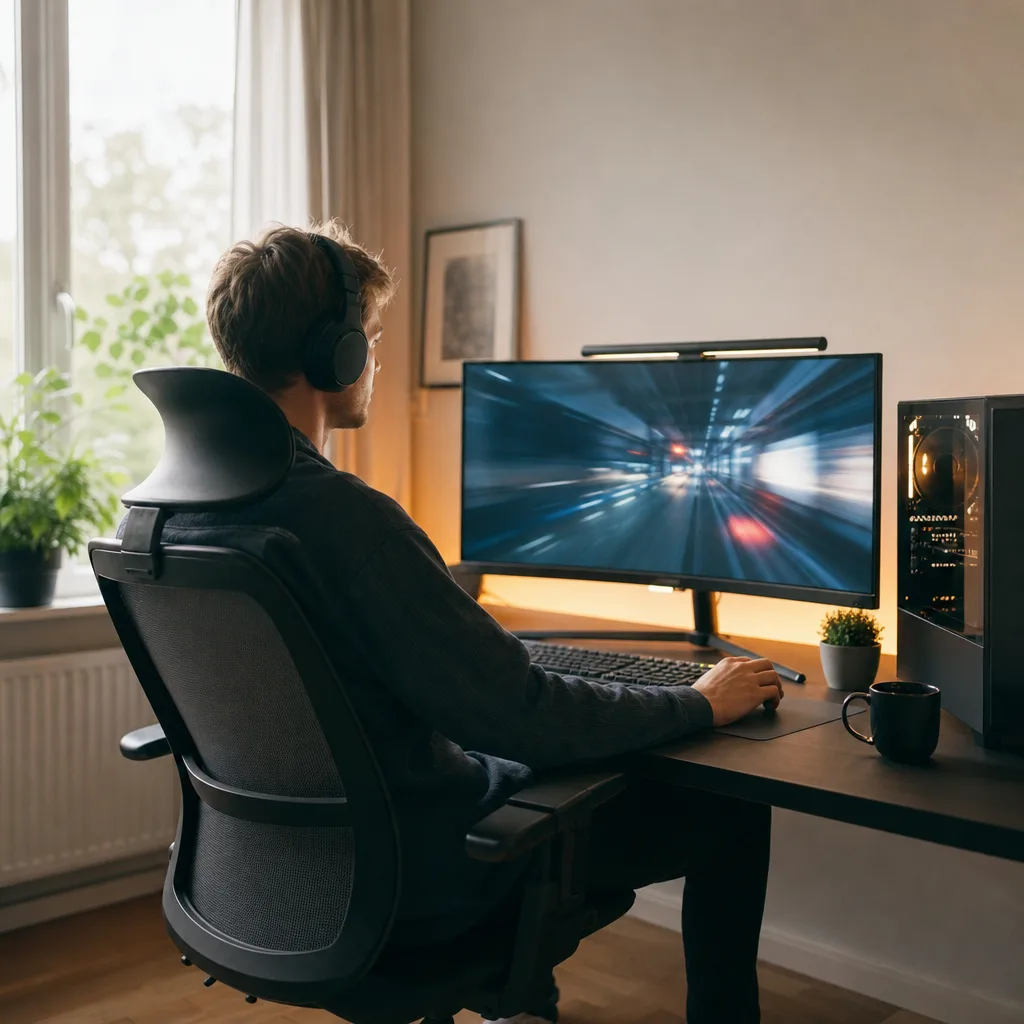
Vad Hz egentligen betyder
Refresh rate (uppdateringsfrekvens) är antalet gånger per sekund som din monitor visar en ny bild. En 144Hz-skärm uppdaterar sin panel 144 gånger varje sekund — varje enskild bild visas i 6.9 millisekunder. En 60Hz-skärm visar varje bild i 16.7ms.
Det praktiska resultatet: högre Hz ger mjukare rörelse, snabbare visuell feedback och en mer responsiv känsla. Högre frekvens kan ge jämnare rörelse och snabbare visuell återkoppling, men hur stor skillnaden upplevs beror på innehåll, panelens rörelsehantering och användaren.
Hz vs FPS — samma sak?
Nej — och det är en av de vanligaste missförstånden. Hz är skärmens egenskap. FPS är GPU:ns output. En 144Hz-skärm kan uppdatera bilden 144 gånger per sekund, medan GPU:n kan rendera fler eller färre bilder. Synkronisering och VRR påverkar hur det märks i praktiken.
Det gäller att matcha: investera i en 144Hz-monitor och se till att GPU:n faktiskt levererar nära 144fps i dina spel. Annars betalar du för potential du inte utnyttjar.
Motion blur och rörelseoskärpa
Vid 60Hz håller varje bild kvar på skärmen i 16.7ms. Under den tiden kan spelobjekt ha rört sig långt — det ger den oskärpa som kallas motion blur. Vid 144 Hz är tiden mellan uppdateringar kortare. Upplevd rörelseskärpa beror också på panelens svarstid, strobing och spelets bildfrekvens.
VRR — G-Sync och FreeSync
Variable Refresh Rate (VRR) kan minska tearing och stutter när GPU:ns FPS varierar. G-Sync och FreeSync kräver kompatibel skärm, grafikkort, anslutning och korrekt aktivering; resultatet beror också på spel och skärmens VRR-intervall.
Native refresh rate
Native refresh rate brukar avse skärmens angivna maxfrekvens utan överklockning; kontrollera den aktuella modellens specifikationer. Vissa monitorer kan överklockas utöver native (till exempel från 144 till 165 Hz), men det är inte alltid stabilt och kan ge bildfel. Välj alltid en monitor vars native Hz matchar ditt behov, snarare än en undre modell med överklockning.
60 / 144 / 240 / 360Hz — vad ger varje nivå?
Konkret jämförelse av vad varje refresh rate-nivå faktiskt innebär i gaming.
FPS och Hz — vad påverkar resultatet?
Bildfrekvens beror på spel, upplösning, grafikinställningar, processor, grafikkort, drivrutiner och eventuell uppskalning.
Jämför aktuella tester för dina egna spel, upplösningar och grafikinställningar. Kontrollera även skärmens VRR-intervall och stöd i grafikkort, anslutning och spel.
Vilket Hz passar vilken speltyp?
Välj efter den bildfrekvens din dator når, panelens rörelsehantering och vilka spel du använder mest.
Hur du kontrollerar och ändrar refresh rate i Windows
En vanlig fallgrop: du köper en 144 Hz-monitor men Windows sätter den på 60 Hz som standard. Skärmen är kapabel men operativsystemet är inte konfigurerat rätt. Så här kontrollerar och ändrar du det.
Syns inte 144 Hz i listan? Kontrollera att kabeln är rätt — HDMI 1.4 klarar bara 144 Hz vid 1080p. Vid 1440p och 144 Hz krävs HDMI 2.0 eller DisplayPort 1.2. Installera också skärmens drivrutin om Windows inte känner igen den automatiskt.
En 144 Hz-monitor som levereras med en HDMI-kabel i kartongen — ofta HDMI 1.4 — begränsar dig till 60 Hz vid 1440p. DisplayPort är det säkraste valet för PC-gaming på alla upplösningar.
Välj rätt nivå för din dator
Kontrollera den exakta skärmens frekvens, anslutningar och VRR-stöd mot de spel och inställningar du använder.
FAQ — refresh rate och Hz
Ja, men skillnaden är mindre dramatisk än 60→144Hz. Uppgraderingen från 60 till 144Hz märks omedelbart av nästan alla — den är slående. 144 till 240Hz är subtilare: du märker det bäst i snabba FPS med hög rörelsetakt. I RPG, strategi eller casual gaming är skillnaden knappt märkbar. Om du spelar kompetitiv FPS aktivt är 240Hz värt det. Om du spelar varierat är 144Hz det smart valet.
Med G-Sync eller FreeSync kan skärmen anpassa uppdateringsfrekvensen till GPU:ns FPS inom sitt VRR-intervall. Om du har en 240Hz-skärm och GPU:n levererar 120 fps kan VRR minska tearing och stutter, men resultatet beror på skärm, grafikkort, anslutning och spelinställningar.
Ja, det är skilda egenskaper. Pixelrespons beskriver hur snabbt en bildpunkt byter läge, medan refresh rate beskriver hur ofta hela bilden uppdateras. Båda påverkar upplevd rörelse och varierar mellan modeller och inställningar.
I gaming spelar det ingen roll. Diskussionen handlar mest om filminnehåll: 24 fps-film visas renast på 24, 48, 72 eller 120 Hz där bilderna kan delas jämnt. På 144 Hz uppstår en liten ojämnhet i kadensen, men det märks knappt. För gaming — där FPS sällan är en jämn multipel av Hz ändå — är det irrelevant.
Spelar du uteslutande kompetitiv FPS och har GPU som klarar 240 fps — välj 1080p 240 Hz. Spelar du varierat med RPG, story-spel och FPS i mix — välj 1440p 144 Hz. Bildskärpan vid 1440p är märkbart bättre för allt utom ren FPS-konkurrens. De flesta gamers mår bäst av 1440p 144–165 Hz.
Ja, det är identiska begrepp. Hertz (Hz) är SI-enheten för frekvens, och uppdateringsfrekvens är den svenska termen för refresh rate. I Windows hittar du inställningen under "Uppdateringsfrekvens" i Bildskärmsinställningarna.