Web8k.com innehåller annonslänkar.

Gaming-monitor guide 2026 – allt du behöver veta

Att välja gaming-monitor är svårare än det borde vara. Upplösning, refresh rate, paneltyp, G-Sync, FreeSync, DisplayPort, HDMI — varje köp kräver att du vet vad du faktiskt betalar för. Den här guiden tar dig igenom sex steg i rätt ordning, från upplösning till budget, och hjälper dig hitta rätt skärm utan att överkompromissa.
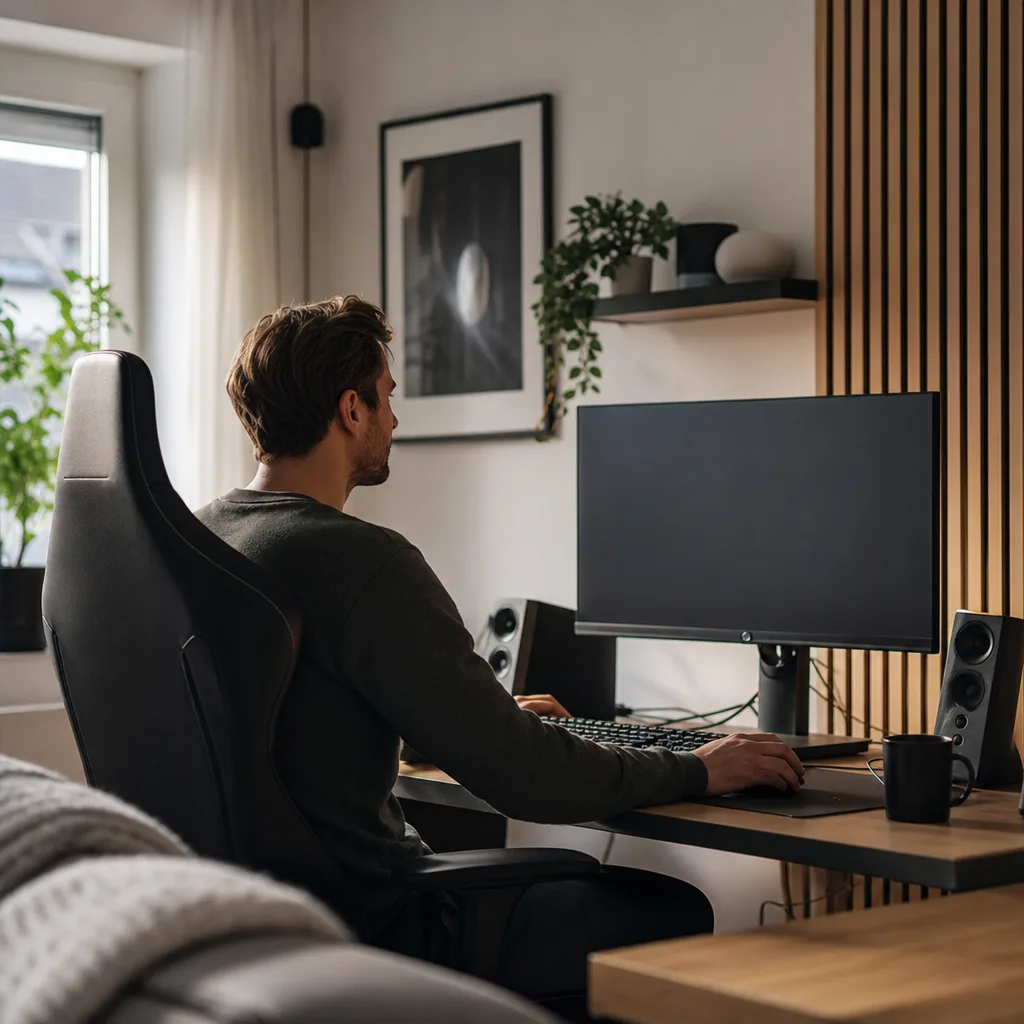
Köpguide Uppdaterat 2026 6 steg
Gaming-monitor guide 2026 – allt du behöver veta
Redaktionell bild: Gaming-monitor guide 2026 – allt du behöver veta
6 steg Komplett köpguide
144Hz+ Minimistandard gaming
IPS/VA/OLED Tre paneltyper
G-Sync / FreeSync VRR-tekniker
27" Sweet-spot storlek

Välj upplösning

Upplösningen bestämmer hur många pixlar skärmen visar — och hur kraftigt grafikkort du behöver. Börja alltid med upplösning, inte med skärmstorlek.

Upplösningsguide för gaming 2026
1080p (FHD)
Billigast, lättast att driva. 1920×1080 — fortfarande vanligt för tävlings-FPS och äldre grafikkort. Ett vanligt val när hög uppdateringsfrekvens prioriteras; kontrollera att datorn når önskad bildfrekvens i dina spel.
1440p (QHD) ★
En vanlig kompromiss mellan skärpa och prestandakrav. 2560×1440 passar ofta 27 tum. Hur hög bildfrekvens du når beror på spel, inställningar och dator.
4K (UHD)
Skarpast bild, tyngst GPU-krav. 3840×2160 ställer höga krav på datorn om du siktar på hög bildfrekvens i krävande spel. Bra om du också arbetar med foto, video eller design vid skärmen.
UWQHD (21:9)
Ultrawide-format. 3440×1440 ger mer sidoyta än standard 16:9 QHD. Många spel har stöd för formatet, men kontrollera spelets stöd och datorns prestanda.
Vill du uppgradera från 1080p?
Överväg 1440p QHD
Kontrollera bildfrekvens i de spel du spelar och välj inställningar utifrån din dator. 4K kräver normalt mer grafikprestanda.
Tävlingsgaming i FPS?
Börja med 1080p 240Hz
I tävlingsspel kan hög uppdateringsfrekvens vara viktigare än upplösning. Välj den kombination din dator kan driva stabilt.

Välj refresh rate (Hz)

Hz anger hur många gånger per sekund skärmen uppdaterar bilden. Fler Hz ger smidigare rörelse och lägre input lag — men bara om din GPU faktiskt levererar fps i samma nivå.

60 Hz

Kontorsdatorer, budgetgaming, casual. Film och media ser bra ut. FPS-spel upplever man tydlig eftersläpning vid snabba rörelser.

Mindre vanligt för nya gamingköp när högre uppdateringsfrekvens ryms i budgeten.

144 Hz ★

Standard för seriösa gamers. Uppgraderingen från 60Hz märks omedelbart — musen lyder snabbare, rörelser ser smidigare ut.

Passar: de flesta — RPG, FPS, konsol, sport.

240 Hz

Störst nytta märks när datorn ofta kan leverera hög bildfrekvens; även vid lägre fps kan VRR och uppdateringsfrekvens påverka upplevelsen.

Passar: tävlingsinriktade FPS-spelare med starkt GPU.

360 Hz

Skillnaden mot 240 Hz är mindre för många användare och bör vägas mot pris, upplösning och datorns prestanda.

Passar: semi-proffs och proffs i esport.

Välj panel — IPS, VA eller OLED

Paneltypen avgör kontrast, färgåtergivning, responstid och pris. Varje teknologi har tydliga styrkor och svagheter.

Paneljämförelse för gaming
Egenskap IPS VA OLED / QD-OLED TN
Kontrast 800:1–1500:1 3000:1–6000:1 Obegränsad (per pixel) 600:1–1000:1
Responstid 1–4ms GTG 1–5ms (kan ge ghosting) 0.01–0.03ms 0.5–1ms
Betraktningsvinklar Utmärkt (178°) Bra men sämre Utmärkt (178°+) Dåliga (färgskift vid vinkel)
Färgomfång sRGB 98–100% Medel DCI-P3 99%+ Begränsat
Pris Lågt–medel Lågt–medel Högt Lågt
Rekommendation Allroundspel Mörka rum + story-spel För större budget Undvik 2026
IPS — allround
Bra färger, bra vinklar, 1ms GTG
IPS är det säkraste valet för de flesta gamers. Bred synvinkel innebär att skärmen ser bra ut i alla ljusförhållanden. Nano IPS och Rapid IPS är förbättrade varianter med bättre färgomfång och snabbare responstid — rekommenderas framför standard-IPS.
VA — kontrast och mörka rum
Bäst kontrast i LCD-klassen
VA-paneler ger 3000:1–6000:1 kontrast — mörka scener i spel ser genuint mörka ut. Nackdelen är att snabba mörk-till-mörk-övergångar kan ge ghosting (VA-smear). Moderna VA-paneler har förbättrats markant men problemet förekommer fortfarande i budgetklassen.
OLED — flaggskepp
Bäst på allt — med en reservation
OLED och QD-OLED ger bäst kontrast, bäst responstid och bäst färgomfång — och är dyrt. Inbränning är en reell risk vid intensivt statisk HUD i hundratals timmar, men moderna OLED-skärmar har bra skyddsmekanismer. Normalt bruk med varierande spel ger låg inbränningsrisk.
TN — undvik 2026
Historiskt snabbt, nu passerat
TN-paneler var de snabbaste för ett decennium sedan — men moderna IPS och OLED matchar eller slår TN på responstid medan de ger dramatiskt bättre bild. Köp inte en TN-panel 2025 eller senare om du inte hittar ett extremt budgetalternativ med tydlig Hz-fördel.

G-Sync vs FreeSync

Variable Refresh Rate (VRR) kan minska tearing och stutter inom skärmens stödda VRR-intervall. G-Sync och FreeSync är två vanliga tekniker.

VRR-standard jämförelse
G-Sync (full)
NVIDIA-only, hårdvarumodul i skärmen. Garanterad VRR-prestanda, testad och certifierad av NVIDIA. Skärmar med full G-Sync är dyrare — modulen kostar. Nödvändig bara om du spelar 1-pass, exakt VRR-intervall i tävlingssammanhang.
G-Sync Compatible ★
NVIDIA-testad FreeSync — bra nog för de flesta. Skärmen är en FreeSync-skärm som NVIDIA validerat fungerar med GeForce-kort utan problem. Inga garantier för exakt VRR-intervall men i praktiken omärkbar skillnad mot full G-Sync för 99% av gamers.
FreeSync Premium
AMDs certifieringsnivå. FreeSync Premium har egna krav, bland annat hög uppdateringsfrekvens under angivna förutsättningar. Kontrollera kompatibilitet för just GPU och skärm hos tillverkaren eller NVIDIA.
FreeSync Premium Pro
FreeSync-nivå med HDR-krav. Certifiering och faktiskt VRR-/HDR-beteende är modellberoende; kontrollera specifikationen och kompatibilitetslistor.
Praktisk tumregel — vilken VRR ska du välja?
Har du NVIDIA GPU?
Välj en skärm som står som G-SYNC Compatible hos NVIDIA eller kontrollera tillverkarens stöd. VRR-intervall och beteende skiljer mellan modeller.
Har du AMD GPU?
Välj en skärm vars FreeSync-stöd och VRR-intervall passar din dator.
Konsol (PS5/Xbox)?
PS5 och Xbox Series X|S har VRR-stöd, men upplösning, bildfrekvens och VRR beror på spel, konsol, port och skärm. Kontrollera modellens konsolstöd.

Välj rätt anslutningar

Kabeln du kopplar in avgör maximal upplösning och refresh rate. Rätt port är inte valfritt om du vill utnyttja skärmens fulla potential.

Portar och vad de klarar
DisplayPort 1.4 ★
Maximal upplösning och uppdateringsfrekvens beror på portversion, kabel, GPU, skärm, färgdjup och eventuell DSC. Kontrollera därför skärmens manual för den kombination du vill använda.
HDMI 2.1 ★
För konsol: kontrollera särskilt stöd för 4K/120 Hz, VRR och HDR på rätt HDMI-port.
HDMI 2.0
Kontrollera den aktuella skärmens upplösning, bildfrekvens, HDR och VRR för den port du tänker använda.
DisplayPort 2.1
Nyare standard. Maxläge beror på GPU, skärm, kabel, färgdjup och DSC. DP 2.1 finns på vissa nyare GPU:er och monitorer; kontrollera exakt modell.
Vad kräver din upplösning och Hz?
QHD 1440p 144–165Hz
Kontrollera skärmens manual för den kombination av upplösning, bildfrekvens och färgdjup du vill använda.
QHD 1440p 240Hz
Kontrollera skärmens manual för den kombination av upplösning, bildfrekvens och färgdjup du vill använda.
4K 144Hz
Kontrollera skärmens manual för den kombination av upplösning, bildfrekvens och färgdjup du vill använda.
4K 240Hz
Kontrollera skärmens manual för den kombination av upplösning, bildfrekvens och färgdjup du vill använda.
Konsol PS5 / Xbox Series X
Kontrollera särskilt stöd för 4K/120 Hz, VRR och HDR på rätt HDMI-port.

Budget — vad får du för pengarna?

Priset per prestandanivå har förändrats snabbt. Här är vad du realistiskt kan förvänta dig i 2026.

Budget vs prestandanivå 2026
Budget
24" 1080p 144Hz IPS. AOC 24G2 och Acer Nitro VG240Y är solida val. Bra refresh rate, acceptabel bild. Rätt val för tävlingsgaming med budget-GPU.
Mellanklass
27" QHD 144–165Hz IPS. ASUS TUF Gaming VG27AQ och AOC Q27G2S är beprövade val i det här segmentet. Märkbart bättre bild än 1080p och tillräcklig Hz för de allra flesta spelstilar.
Övre mellanklass ★
27" QHD 240Hz IPS eller 34" UWQHD 144Hz. ASUS ROG Swift PG279QM och LG 27GP850-B levererar 240Hz QHD. LG 34GP83A-B är ultrawide-alternativet. Ett vanligt val i den här klassen.
Premium
QD-OLED 27" 240Hz eller 4K IPS 144Hz. LG 27GR95QE-B är OLED-flaggskepp för 27". Alienware AW3423DWF är 34" OLED-alternativet. Bäst bildkvalitet i absoluta termer för den med stor budget.
Flaggskepp
Ultrawide OLED / 4K 240Hz / 49" DQHD flaggskepp. Samsung Odyssey OLED G9 49" och Dell Alienware AW3225QF 4K 240Hz QD-OLED. Absoluta toppen av marknaden — kräver ett flaggskepp-GPU för att fullt utnyttja kapaciteten.
Vilket är ditt primära syfte?
Tävlings-FPS
1080p / 1440p · 240Hz+ · IPS eller OLED
Story-spel / RPG
1440p eller 4K · 144Hz · IPS eller VA
Racing / Sim
34" ultrawide 21:9 · 144–165Hz · Curved
Konsol (PS5/Xbox)
HDMI 2.1 · 4K 120Hz · 27–32"
Jobb + spel
4K 32" · 144Hz · IPS · DisplayHDR
Bäst möjliga bild
OLED/QD-OLED · hög uppdateringsfrekvens
Redo att köpa?
Se vår topplista
Guide till gaming-monitorer för olika budgetar och speltyper.

Det du undrar över

Behöver jag 240Hz om min GPU inte når 240fps?

Hz-siffran på skärmen sätter taket, men datorn avgör hur många fps du faktiskt renderar. En högre uppdateringsfrekvens kan minska bildens väntetid, men nyttan beror på spel, fps, VRR och modell.

Däremot: om din GPU konsekvent levererar 120fps är en 144Hz-skärm ett bättre (och billigare) val än en 240Hz-skärm. Köp Hz i proportion till din GPU:s faktiska prestanda i dina spel.

Är 27" eller 32" bästa storleken?

27" är sweet spot för de flesta — QHD 1440p ger 109 ppi, lagom stor vid 60–70 cm, och du slipper rotera huvudet för att täcka skärmen vid FPS-gaming. Standard i esport-sammanhang.

32" passar bättre om du också arbetar med dokument, kalkylblad eller kreativa program vid datorn. 4K på 32" ger liknande pixeltäthet som QHD på 27" — skärpan är densamma men ytan är 40% större. Välj 32" om jobbet är lika viktigt som spelet.

Vilken skärm passar PS5 och Xbox Series X bäst?

PS5 och Xbox Series X|S har stöd för högre bildfrekvens i kompatibla spel. Kontrollera skärmens konsolstöd, rätt HDMI-port, 4K/120 Hz, VRR och HDR för den kombination du vill använda.

De flesta gaming-monitorer under 32" har HDMI 2.0 — kontrollera specifikationerna noga. Ultrawide-format (21:9) fungerar tekniskt men konsolspel visar i regel 16:9 med svarta kanter.

Är OLED värt merkostadet?

Om budget är sekundärt: ja, OLED ger den bästa spelupplevelsen du kan köpa. Kontrasten är dramatiskt bättre än IPS, responstiden är i klass för sig och färgomfånget slår allt annat.

Inbränning är den rimliga invändningen — men vid normalt bruk (varierande spel, inte statisk skärm i dagar) är risken låg. Moderna QD-OLED och WOLED-paneler från 2026 har bättre skyddsalgoritmer än generationerna från 2021–2022. Välj OLED om du köper en skärm du räknar med att ha i 4–6 år.

Jämför priser hos dessa återförsäljare

Priserna varierar kraftigt — jämför alltid hos minst två butiker innan du köper.

Letar du efter en TV istället?

En gaming-monitor kan passa PC och konsol vid skrivbordet. För soffan, storformat och film kan en 4K-TV med spelläge vara ett alternativ. Kontrollera uppmätt input lag och stöd för 4K/120 Hz och VRR för den aktuella TV:n.

Se bästa gaming-TV:n 2026 →

Jämför val
på sidan →
Topplista Guider